Case study 02 / 03UX · UI · Design system · Wdrożenie

Aporia Pro

Narzędzie wewnętrzne2026

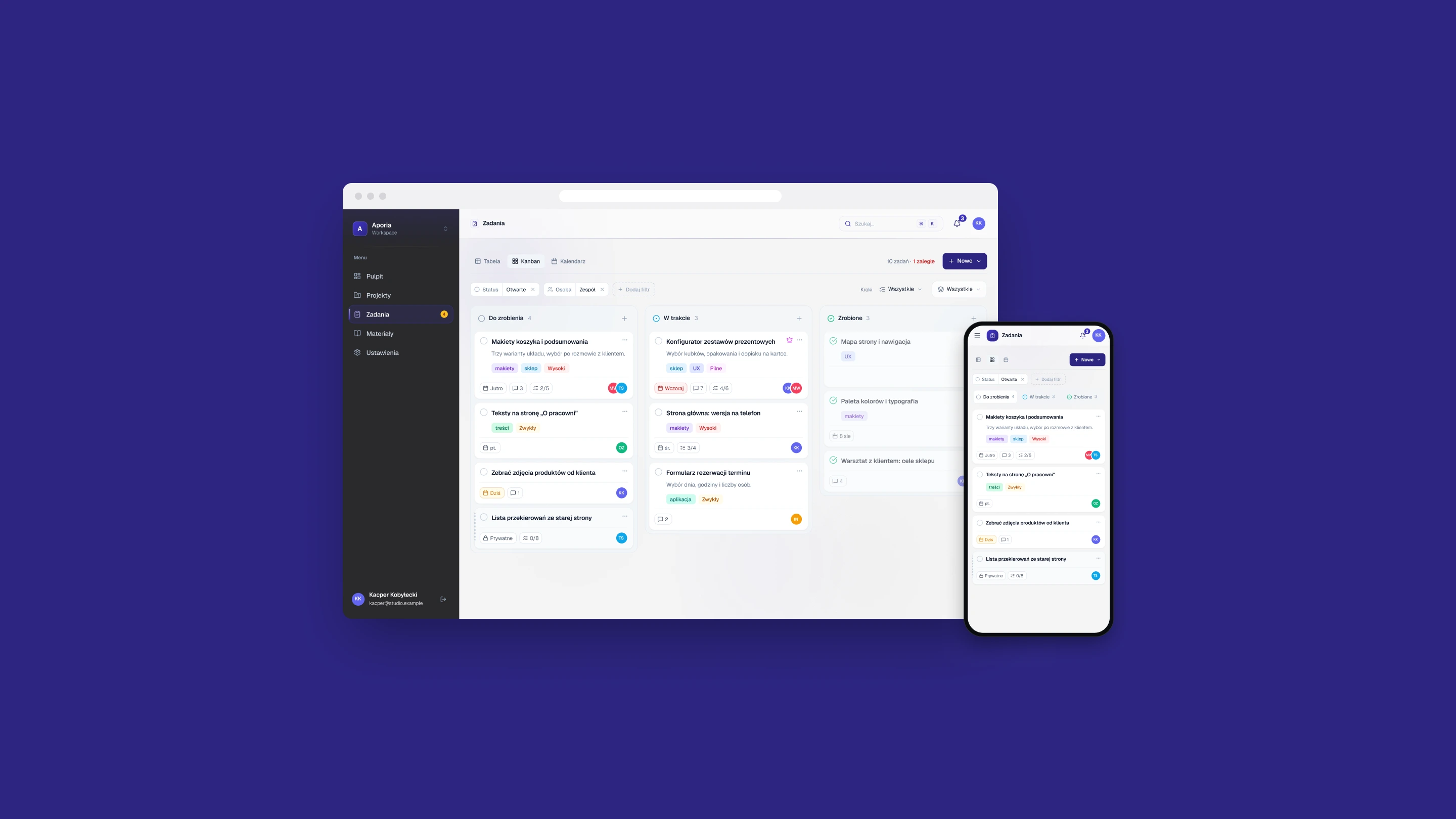
Narzędzie do pracy dla małego zespołu: zadania, projekty klientów i plan tygodnia w jednym miejscu. Zaprojektowałem je i zbudowałem sam, była to też moja praca inżynierska. Projekt jest prywatny, dlatego dane na ekranach są zmyślone.

Tablica zadań w narzędziu Aporia Pro, w oknie przeglądarki i na telefonie, na tle w kolorze indygo

Klient
Produkt wewnętrzny
Moja rola
Projektowanie UX/UI, koncepcja i wdrożenie
Czas
Marzec do sierpnia 2026
Zakres
Zadania w trzech widokach / Projekty klientów / Sesje pracy / Design system / Kolor workspace'u

(01)

O projekcie

Kontekst

Aporia Pro to wewnętrzne narzędzie do pracy dla małego zespołu. Zadania, projekty klientów i plan tygodnia są w jednym miejscu, więc nikt nie musi ręcznie pilnować, żeby się ze sobą zgadzały.

Zrobiłem w nim wszystko: koncepcję, UX i UI oraz kod. Była to też moja praca inżynierska, a wiele rzeczy zbudowałem w nim po to, żeby się uczyć. Najlepiej widać to na kolorze, o którym piszę niżej.

Projekt jest prywatny i nikt spoza zespołu się do niego nie zaloguje. Dlatego dane na ekranach są zmyślone, od ludzi i klientów po liczby, a wielu funkcji narzędzia w ogóle tu nie pokazuję.


(02)

Problem

Problem

Jedno zadanie pojawia się w tabeli, na tablicy i w kalendarzu tygodnia. Musi pozostać jednym zadaniem i dać się zmienić wszędzie, gdzie się na nie trafi.

Zadanie ma status, priorytet, osoby, termin, etykiety, podzadania, checklistę i dyskusję. Może należeć do projektu klienta albo istnieć osobno, być wspólne albo prywatne, może też być przypięte do bloku czasu. Każdy widok pokazuje inny wycinek tego samego rekordu i ma na to inną ilość miejsca.

Ograniczenia

  • Trzy widoki tych samych zadań: tabela, tablica, kalendarz
  • Zadania w projektach klientów i poza nimi
  • Praca zespołu i praca prywatna obok siebie
  • Te same ekrany na telefonie
  • Każdy workspace ma jeden kolor marki, a pozostałe kolory zachowują swoje znaczenie

(03)

Kluczowe decyzje

Decyzje

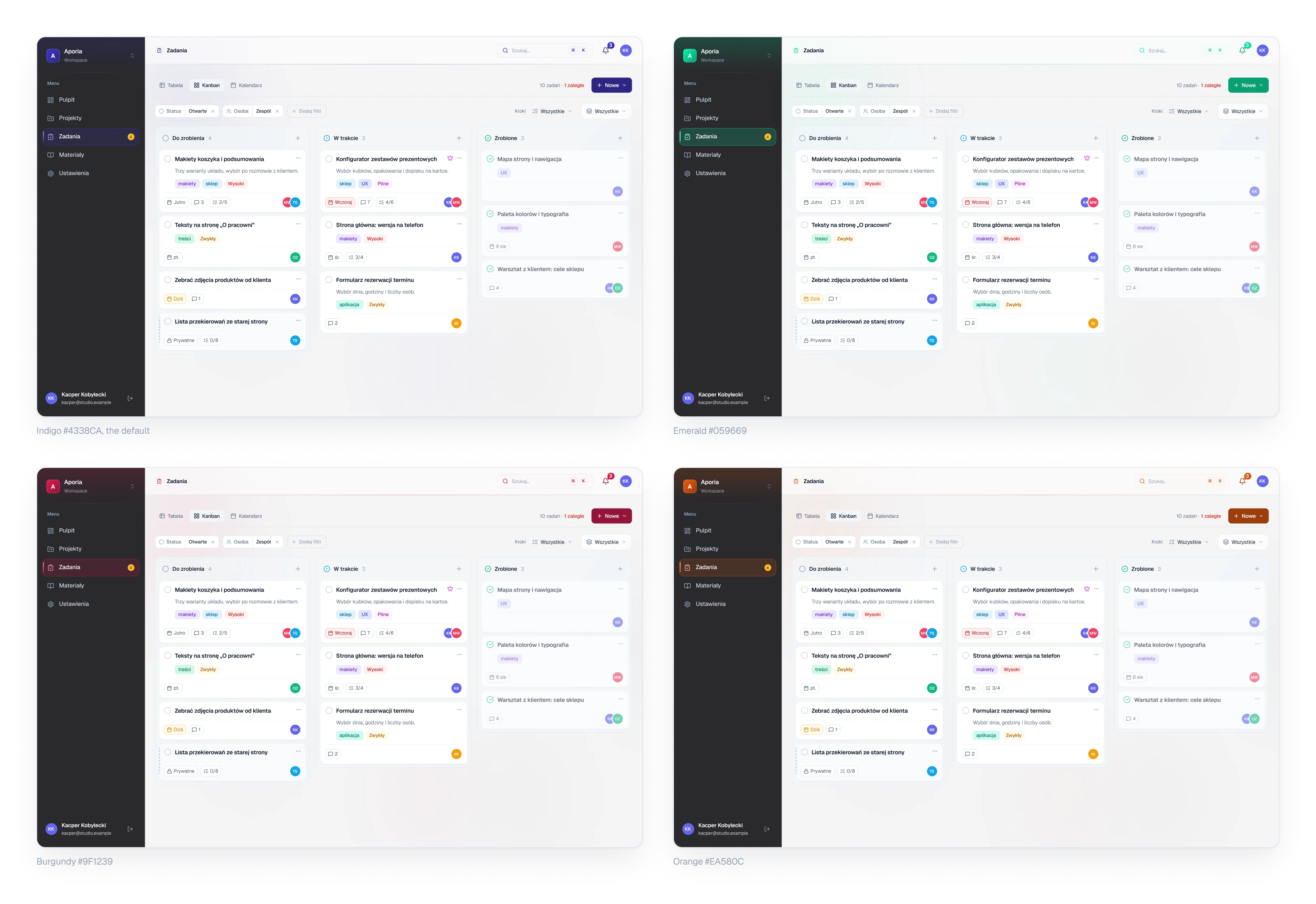
Jeden kolor przemalowuje całe narzędzie

Kontekst
Każdy workspace ma jeden kolor marki. Chciałem zrozumieć, jak działają skale kolorów, więc nie sięgnąłem po gotową paletę. Tę część zbudowałem celowo, jako eksperyment.
Decyzja
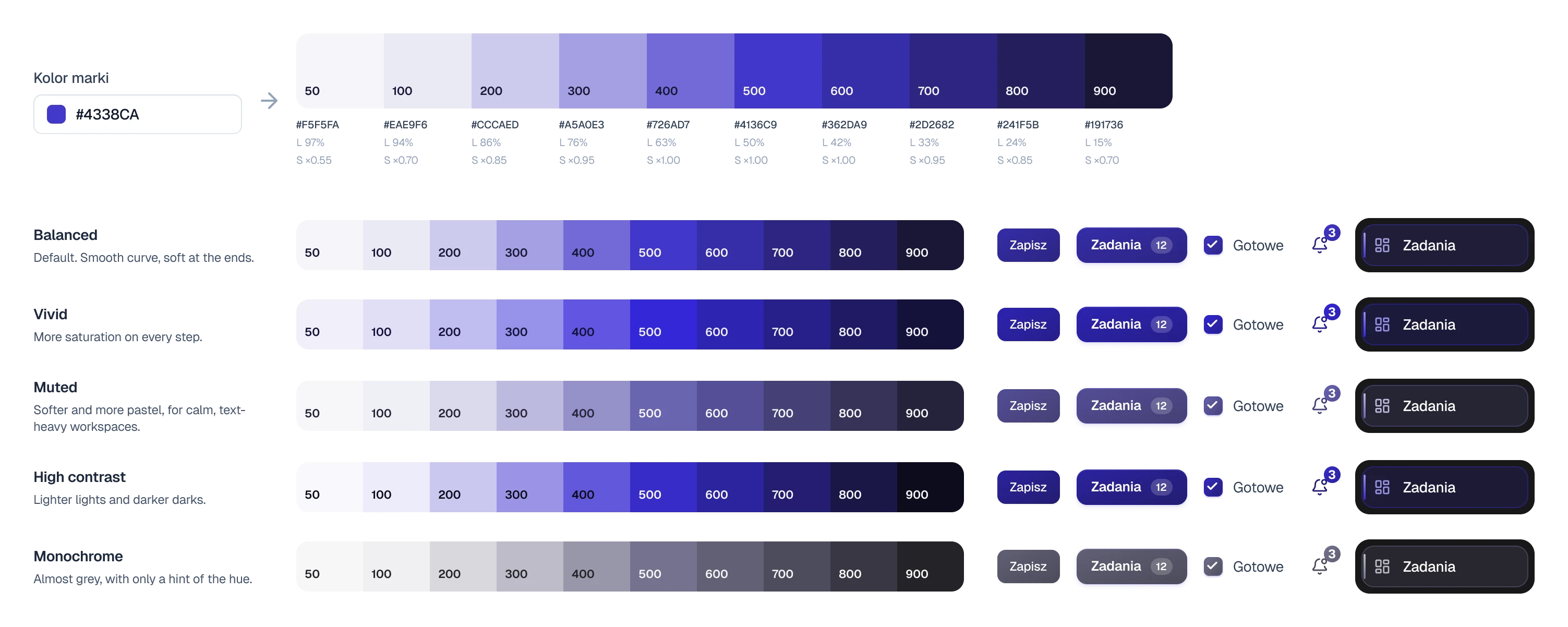
Generator napisałem ręcznie. Wchodzi jeden hex, wychodzi dziesięć odcieni: barwa zostaje, jasność schodzi po stałej krzywej z 97% do 15%, a nasycenie jest przygaszone na obu końcach. Pięć charakterów, od żywego po prawie szary, stroi ten sam kolor. Zabarwienie panelu bocznego, aktywna pozycja, przyciski, zakładki, liczniki i poświata w tle korzystają z tych dziesięciu wartości, więc niczego nie trzeba przerysowywać.
Kompromis
Kolor marki nie może niczego znaczyć. Status, priorytet, przekroczone terminy, błędy i fokus mają własne, stałe kolory, więc bordowy workspace nie sprawi, że zadanie po terminie będzie wyglądać, jakby wszystko było w porządku.
Ta sama tablica zadań w czterech workspace'ach: indygo, szmaragdowym, bordowym i pomarańczowym
Rys. 01Ten sam ekran w czterech workspace'ach. Zmienił się tylko kolor marki.

Zadanie powstaje w jednej linijce, a edytuje się je w miejscu

Kontekst
Zadanie ma około dziesięciu pól, ale zaczyna się od kilku słów.
Decyzja
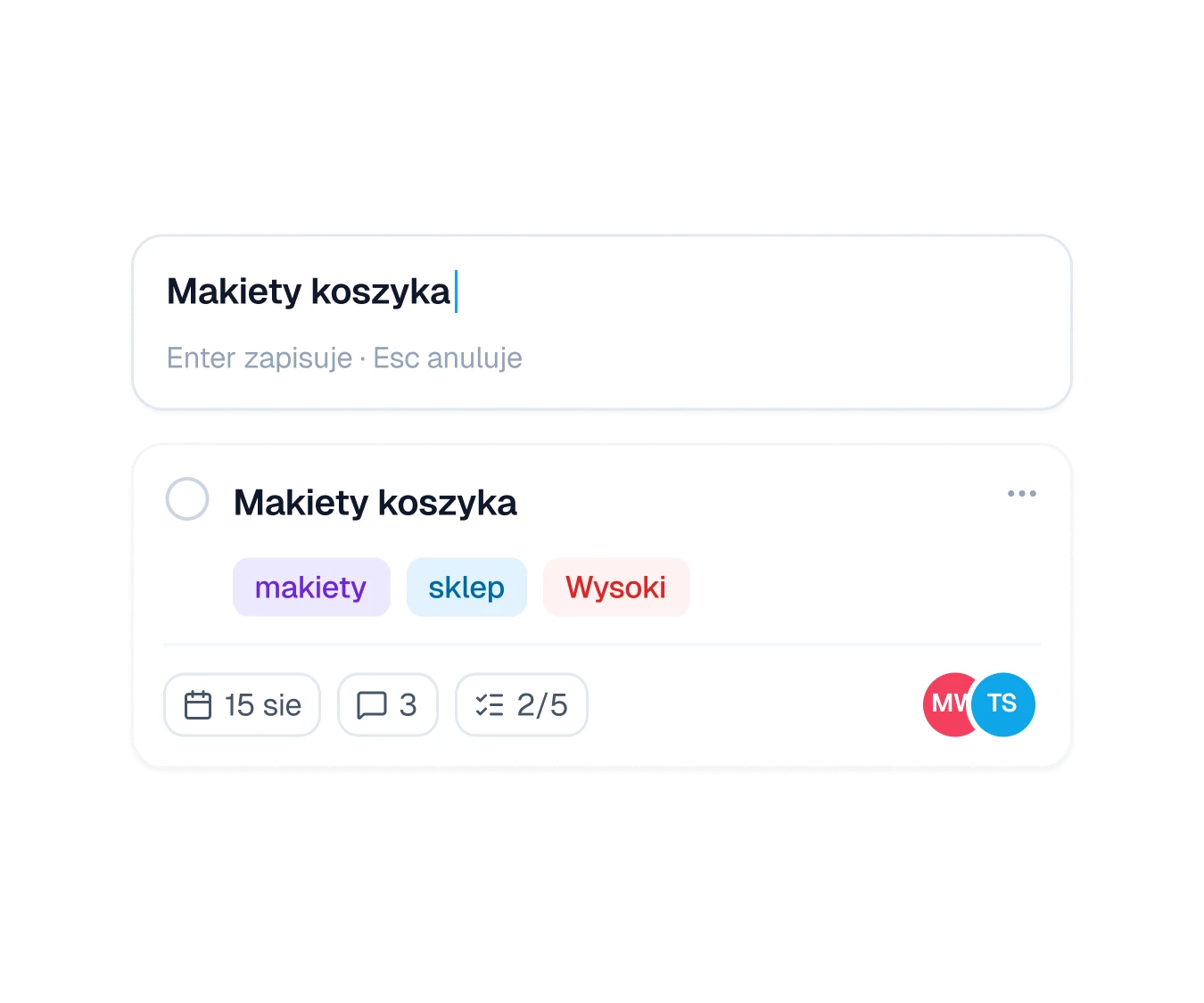
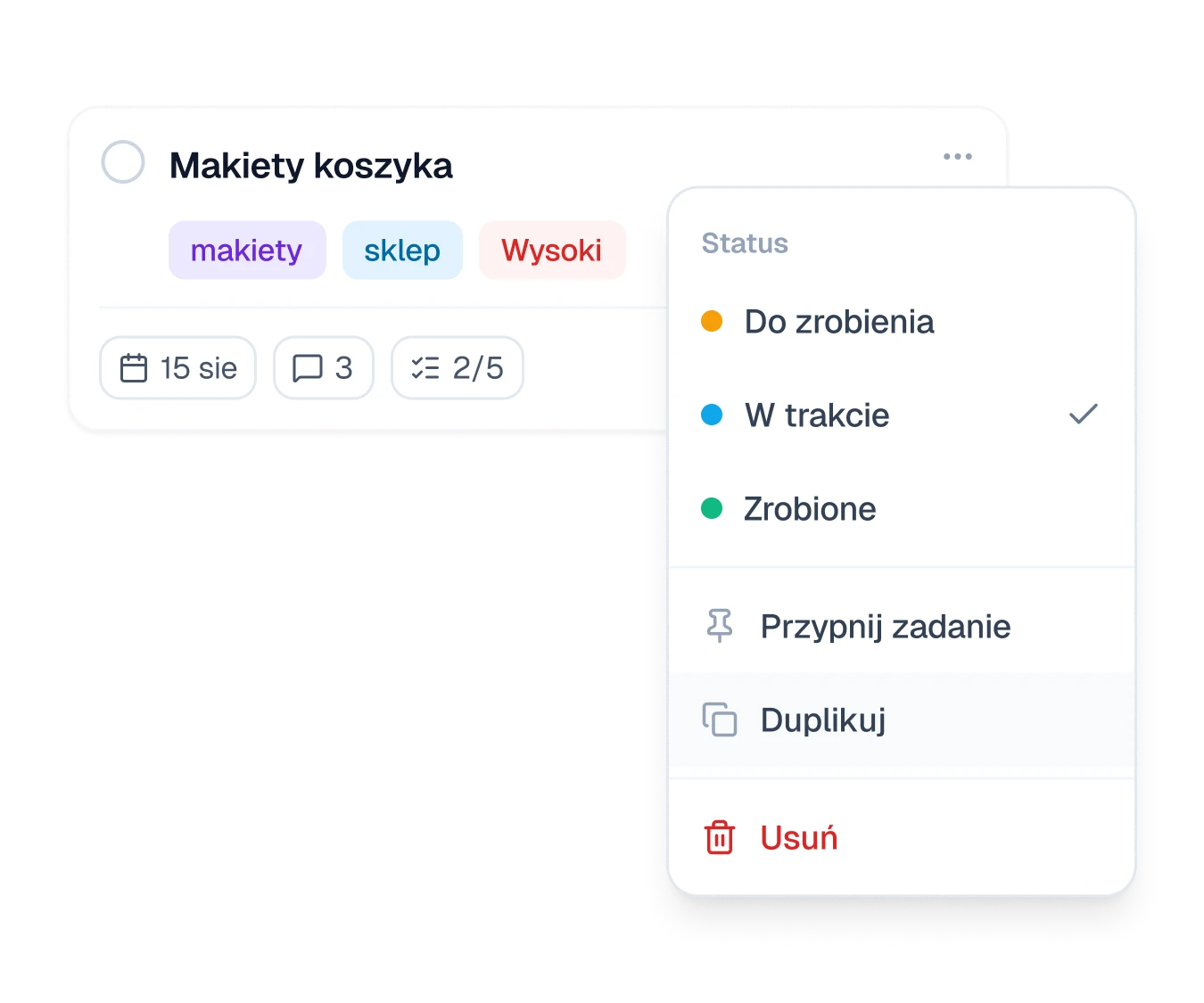
Do dodania zadania wystarcza jedna linijka: w stopce grupy w tabeli, na górze kolumny na tablicy albo w pełnym formularzu. Pole zostaje otwarte, więc listę można wpisać jednym ciągiem. Wszystko inne ustawia się tam, gdzie jest pokazane. Tytuł zmienia się dwukrotnym kliknięciem, a status, osoby, termin i priorytet w małych okienkach wyboru w wierszu albo na karcie. Pola w widoku zadania zapisują się same.
Kompromis
Nie ma przycisku zapisu, więc nie ma też czego anulować. Pasek zapisu został tylko w ustawieniach projektu.
Jednolinijkowe pole nowego zadania nad kartą zadania
Rys. 02Nowe zadanie to jedna linijka. Enter zapisuje, Escape anuluje.
Karta zadania z otwartym menu, w którym są trzy statusy i trzy akcje
Rys. 03Status zmienia się w menu samej karty.

Zamknięcie pyta raz i da się je cofnąć

Kontekst
Zadanie zamyka się jednym kliknięciem w kółko obok tytułu. O jedno kliknięcie łatwo też przez pomyłkę.
Decyzja
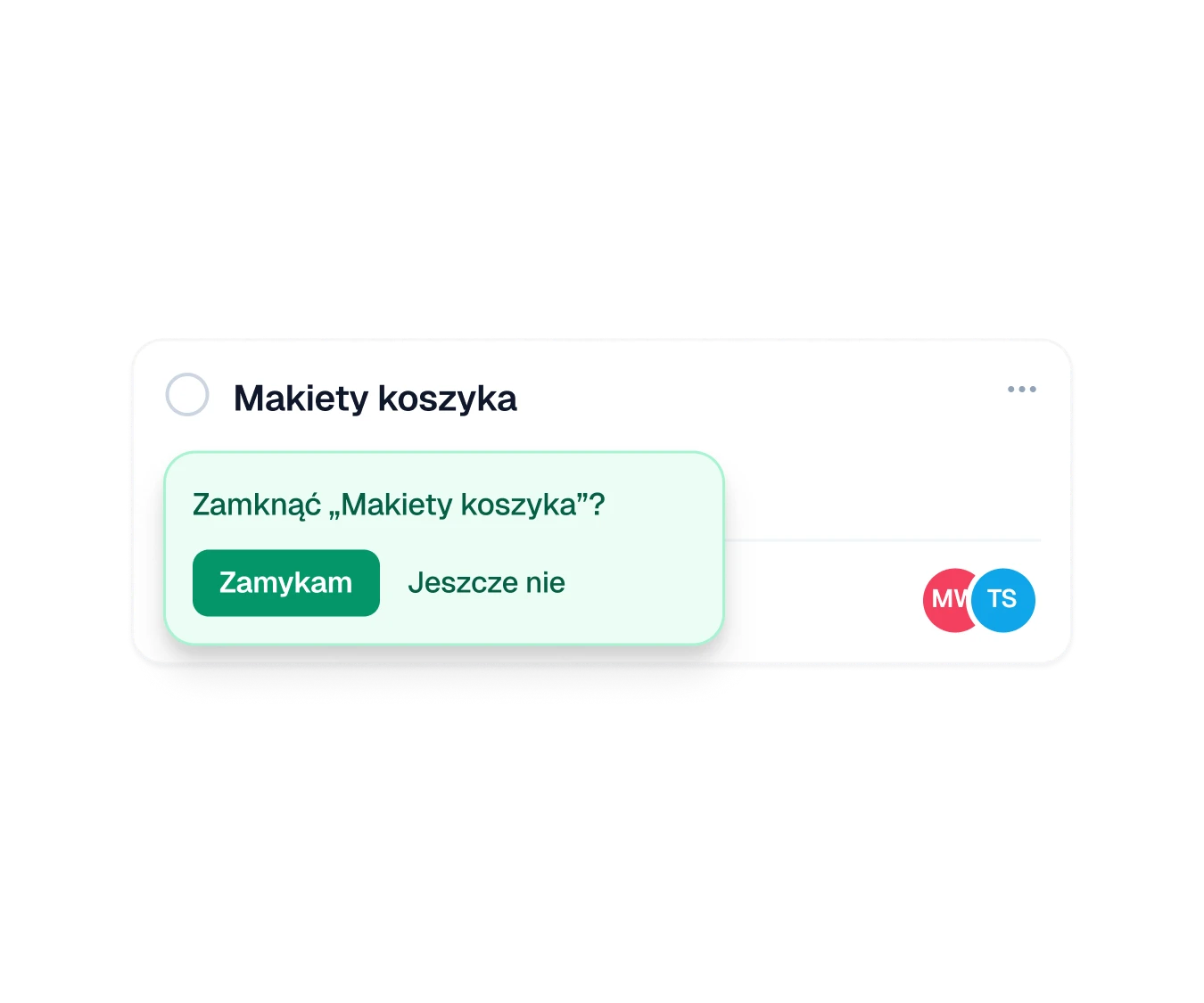
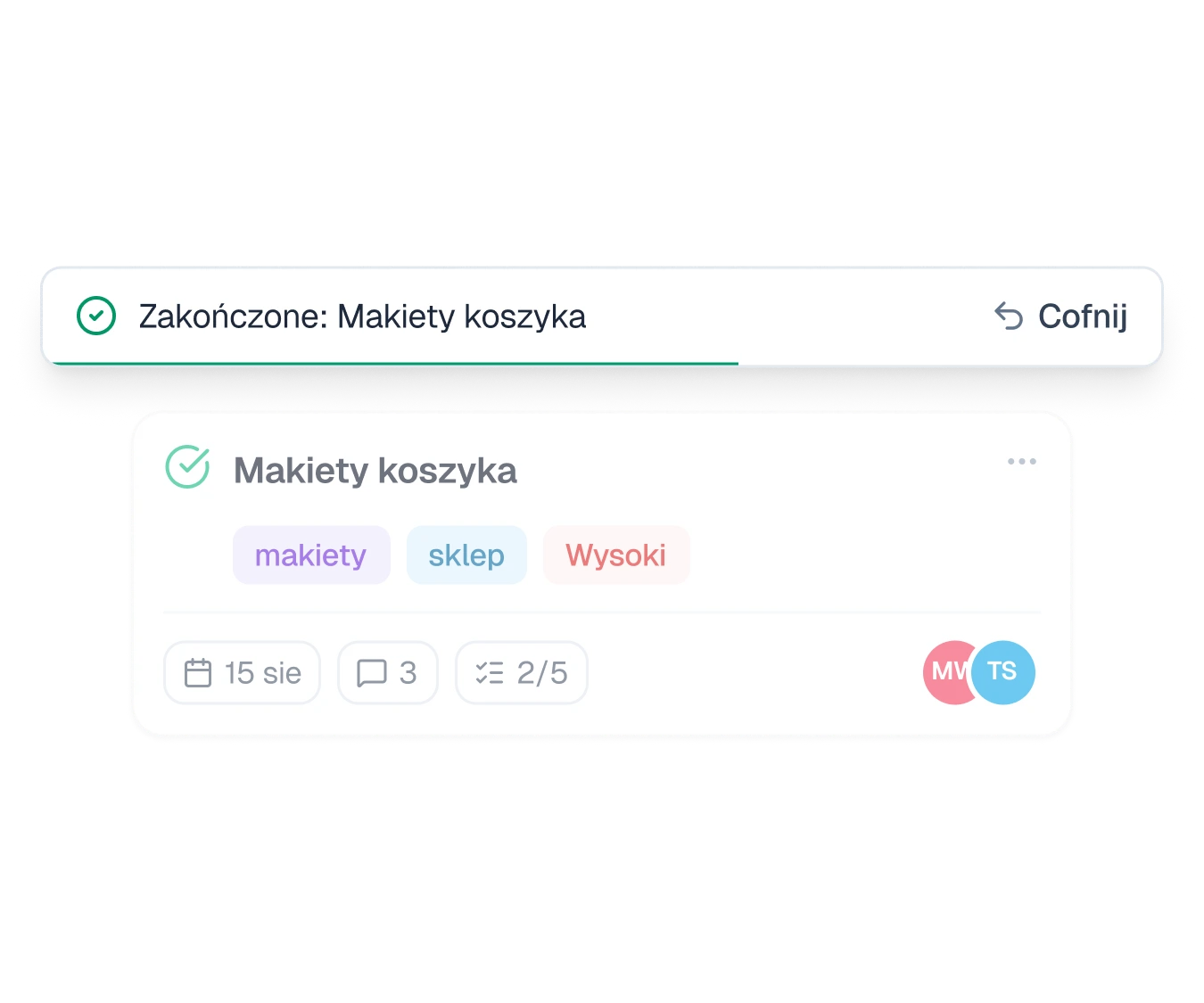
Kliknięcie otwiera krótkie pytanie dokładnie w tym samym miejscu, w zielonym kolorze tej akcji. Po zamknięciu na osiem sekund zostaje pasek z przyciskiem Cofnij. Później zadanie nadal można otworzyć ponownie jednym kliknięciem, tym razem bez pytania.
Kompromis
Każde zamknięcie to o jedno kliknięcie więcej. Usuwanie, którego cofnąć się nie da, ma własne potwierdzenie.
Karta zadania z małym zielonym pytaniem, czy zamknąć zadanie
Rys. 04Pytanie pojawia się przy kółku, które zostało kliknięte.
Pasek cofania nad zamkniętą, wyszarzoną kartą zadania
Rys. 05Pasek cofania zostaje na osiem sekund.

Pilne może być tylko jedno zadanie

Kontekst
Priorytet ma cztery poziomy. Najwyższy z nich, Pilne, jest przeznaczony dla jednego zadania naraz.
Decyzja
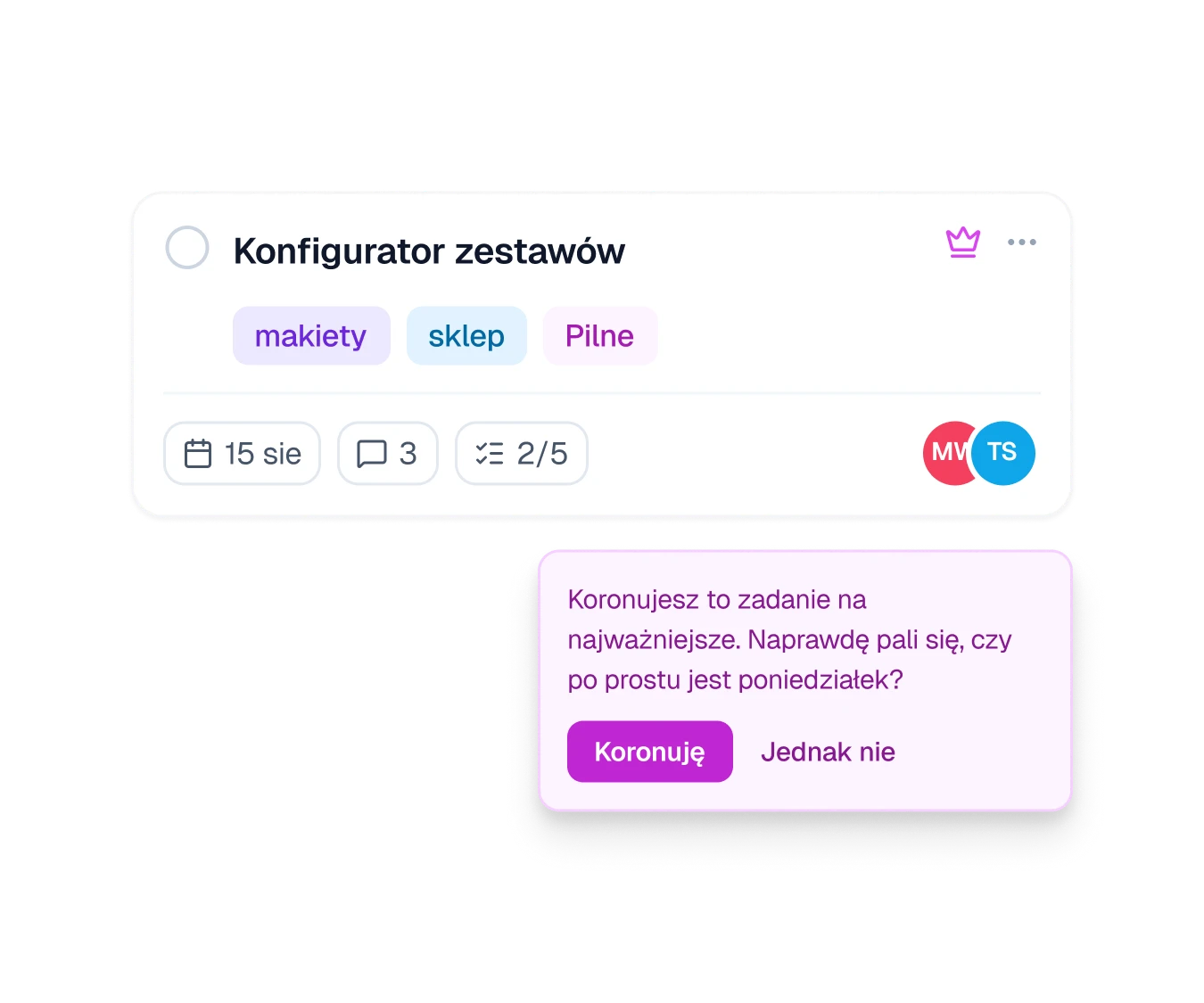
Pilne to fuksja z koroną, nigdy czerwień: czerwień zostaje przy wysokim priorytecie i przekroczonych terminach. Zanim zadanie dostanie koronę, narzędzie pyta, przy jej zdejmowaniu pyta również, a drugiego pilnego zadania nie przyjmie, dopóki pierwsze nie zostanie zamknięte.
Kompromis
Kiedy dwie rzeczy wydają się pilne, ktoś musi wybrać jedną. Narzędzie nie pozwala odkładać tego wyboru.
Karta pilnego zadania z koroną i pytaniem w kolorze fuksji, czy koronować zadanie
Rys. 06Koronowanie zaczyna się od pytania.
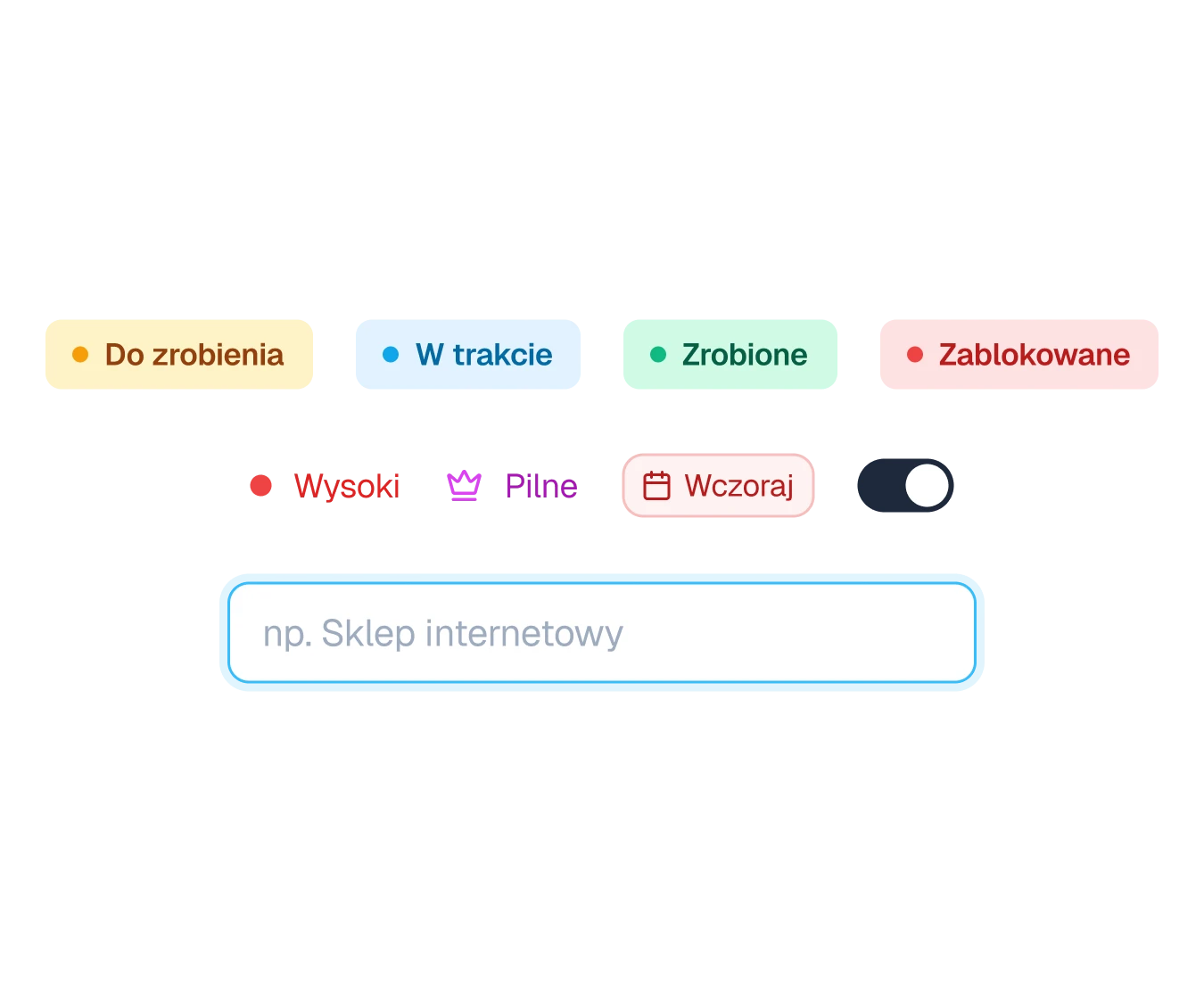
Znaczniki statusów, oznaczenia priorytetów, przekroczony termin, przełącznik i pole z fokusem
Rys. 07Kolory, które coś znaczą, są te same w każdym workspace'ie.

Sesje: kiedy się pracuje, a nie tylko na kiedy ma być gotowe

Kontekst
Termin mówi, na kiedy coś ma być gotowe. Nie mówi, kiedy ktoś do tego usiądzie.
Decyzja
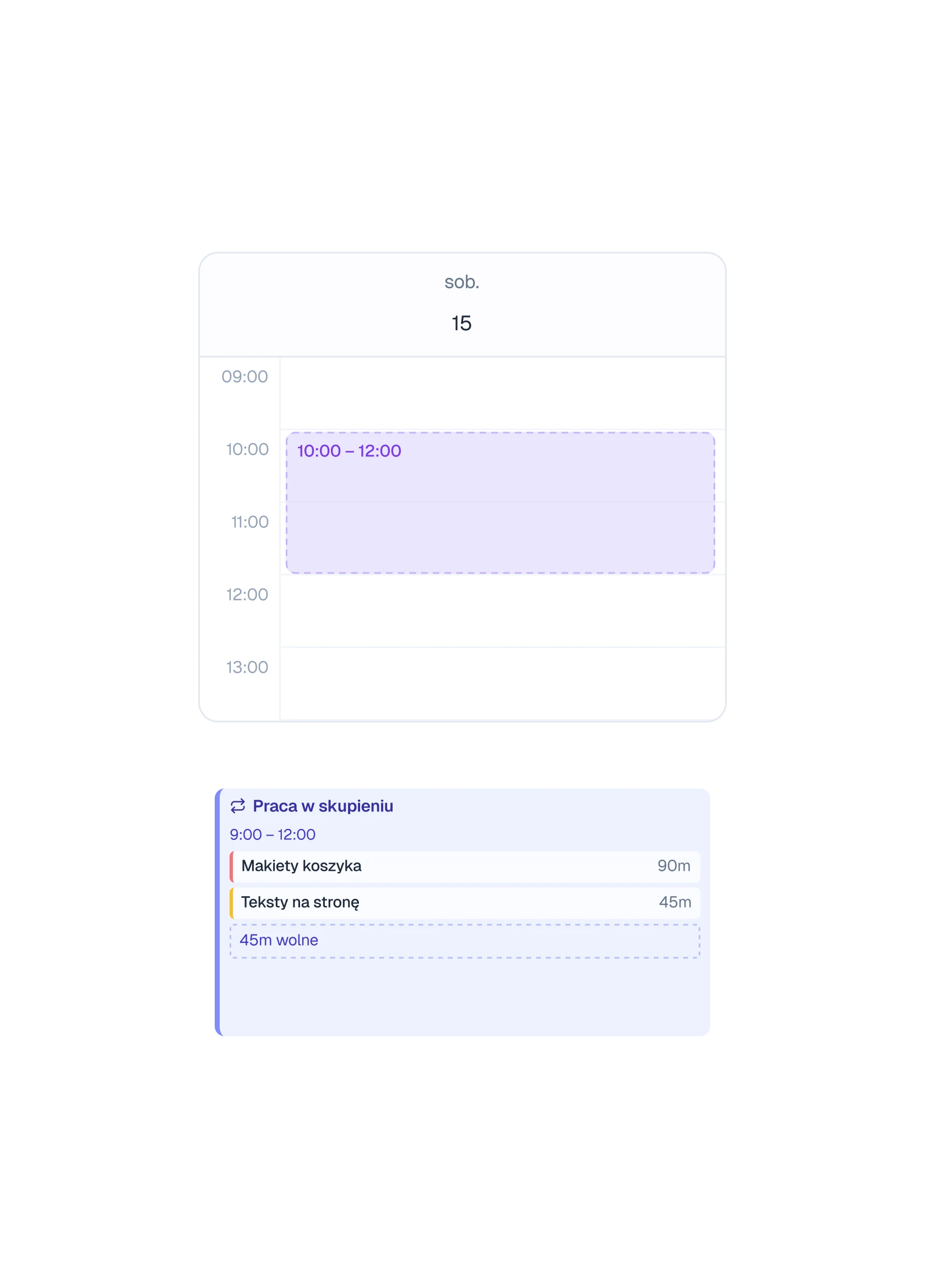
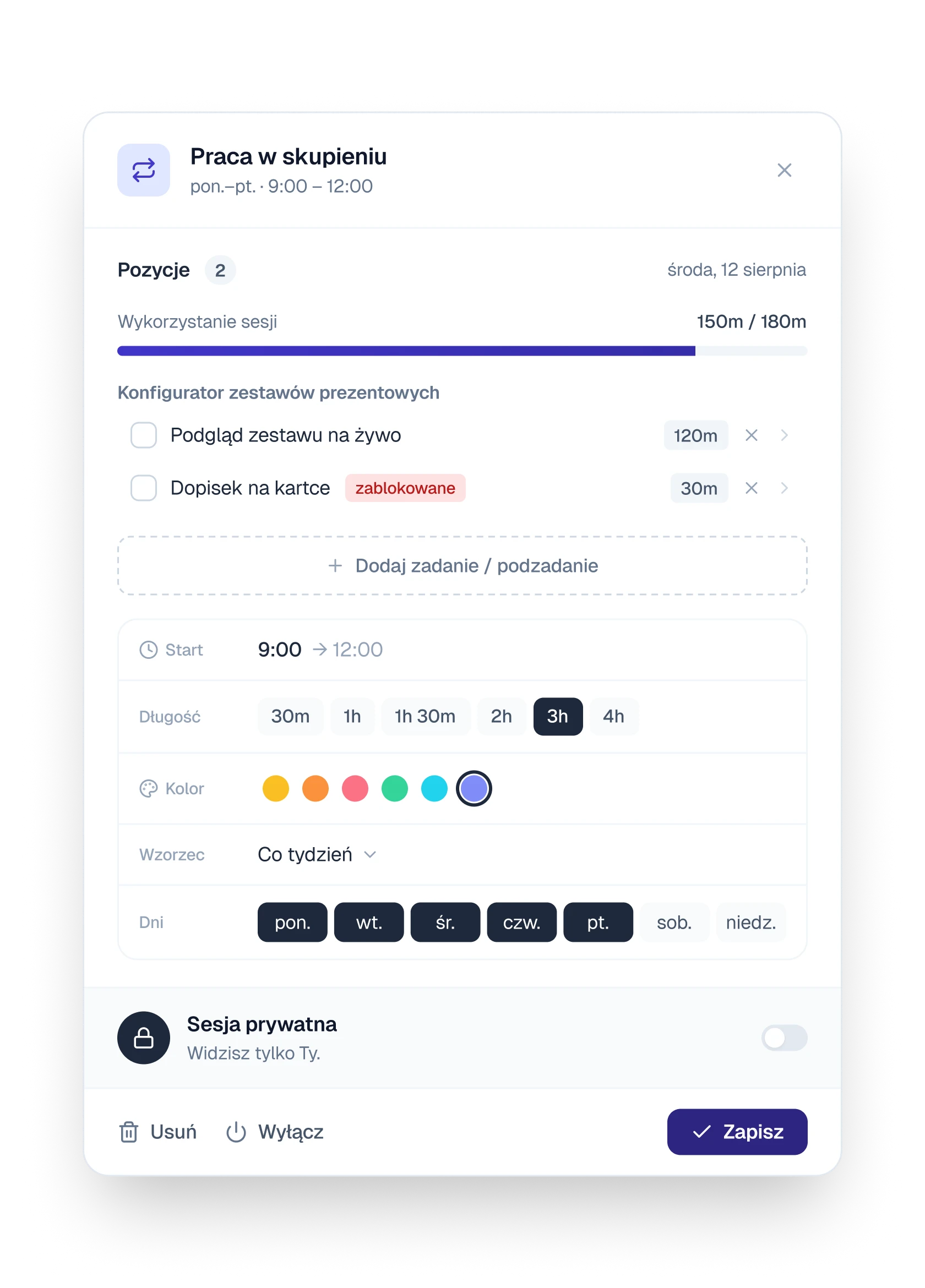
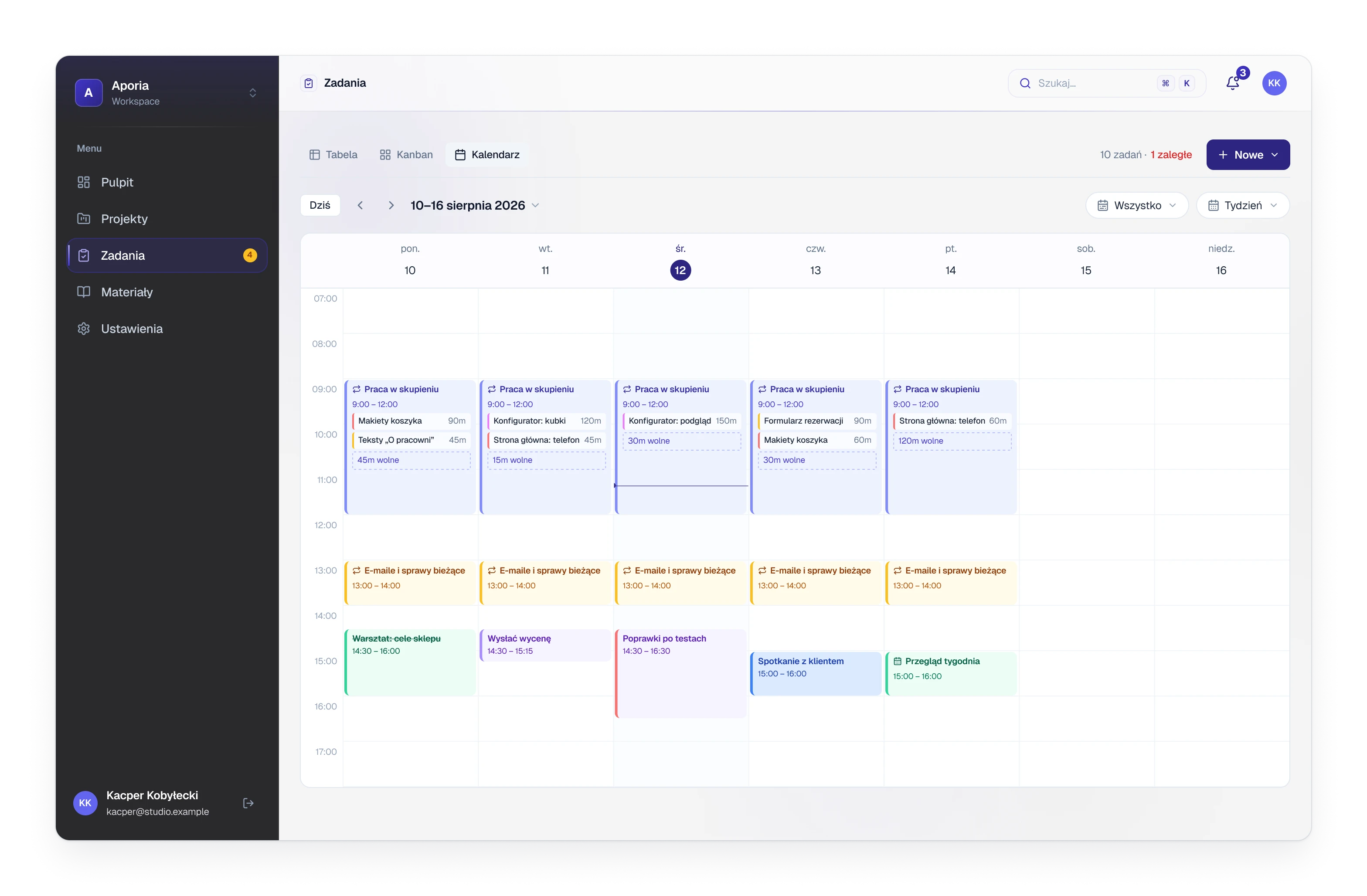
Sesja to blok czasu w kalendarzu, zwykle powtarzany co tydzień. Rysuje się ją, przeciągając po wolnym czasie, ze skokiem co 15 minut. Zadania i pojedyncze podzadania przypina się do niej razem z szacowanym czasem, a wskaźnik pokazuje, ile bloku jest już wykorzystane. W kalendarzu blok wymienia to, co do niego przypięto, a czas, który jeszcze został, oznacza paskiem w przerywanej ramce.
Kompromis
Sesje mogą na siebie nachodzić. Formularz nazywa konflikt, a przycisk zmienia napis, ale nic nie jest zablokowane.
Dzień w kalendarzu z rysowanym właśnie blokiem oraz blok sesji z dwoma przypiętymi zadaniami i 45 wolnymi minutami
Rys. 08Sesję rysuje się przeciągnięciem. Przypięta praca mieści się w bloku, a pasek w przerywanej ramce to czas, który jeszcze został.
Okno sesji z przypiętymi podzadaniami, wskaźnikiem wykorzystania, długością, kolorem i dniami, w które się powtarza
Rys. 09Sesja: co jest przypięte, ile jej wykorzystano, kiedy się powtarza.

(04)

Design

Ekrany

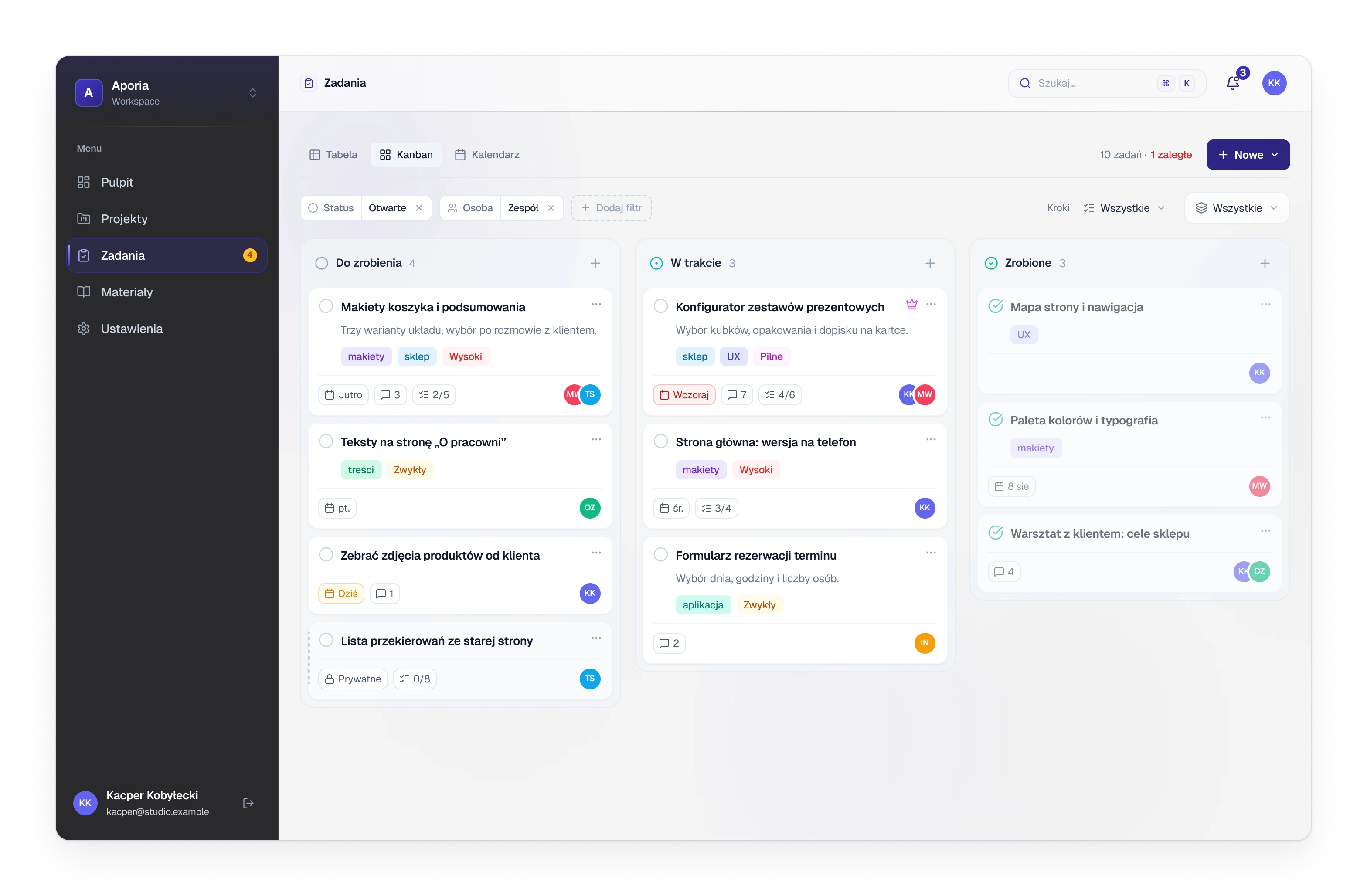
Tablica zadań z trzema kolumnami: do zrobienia, w trakcie i zrobione
Rys. 10Zadania jako tablica. Karta pokazuje tylko to, co dane zadanie ma.
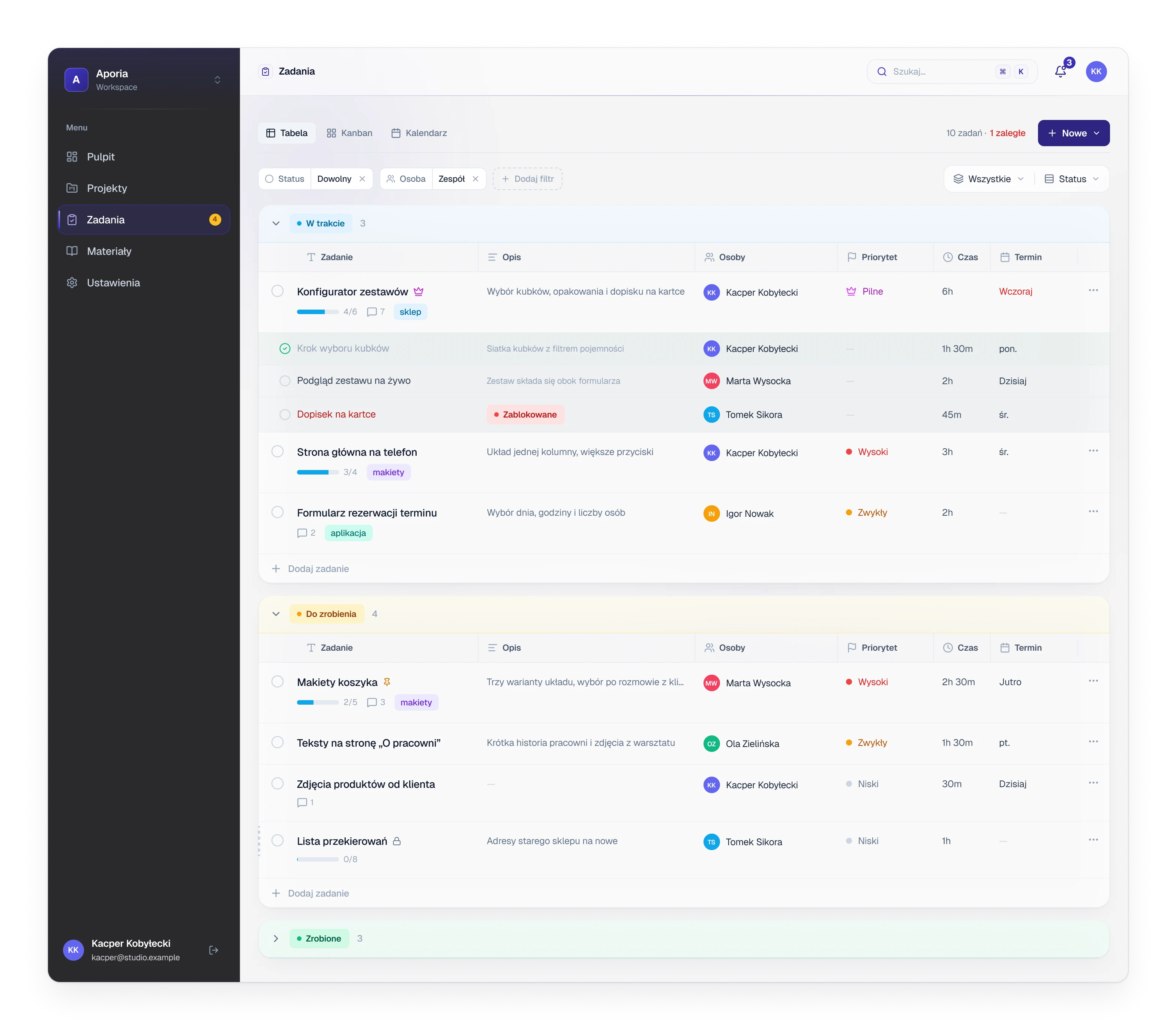
Tabela zadań z grupami w trakcie i do zrobienia oraz podzadaniami pod pierwszym zadaniem
DetalTabelaTe same zadania pogrupowane według statusu. Podzadania są pod swoim zadaniem, a każdą komórkę edytuje się w miejscu: tytuł dwukrotnym kliknięciem, resztę w małym okienku wyboru.
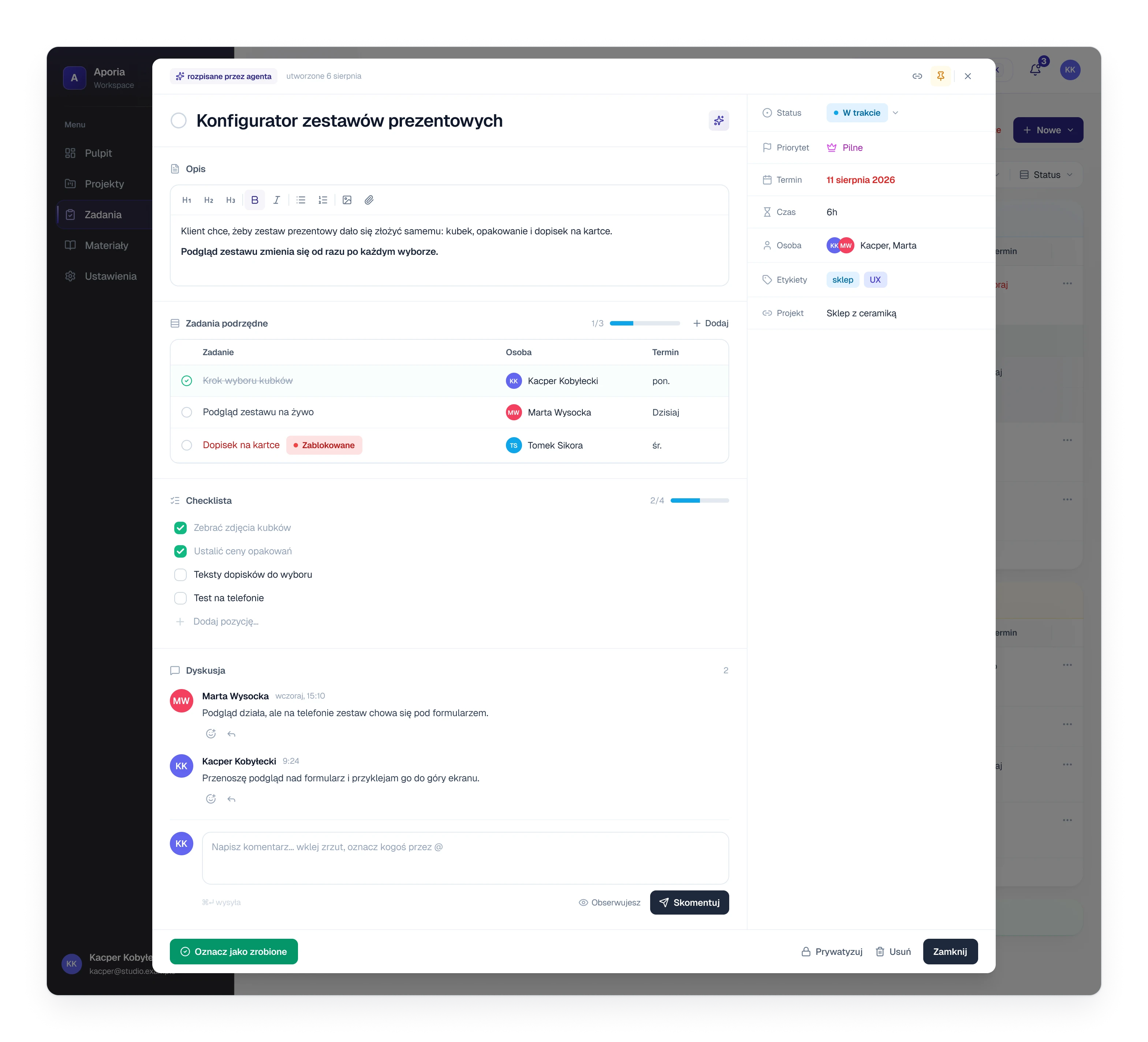
Zadanie otwarte nad listą, z opisem, podzadaniami, checklistą, komentarzami i kolumną pól
DetalZadaniePo lewej opis, podzadania, checklista i dyskusja, po prawej pola. Zadanie otwiera się nad listą, więc po zamknięciu wraca się tam, gdzie się było.
Tydzień w kalendarzu z powtarzającymi się sesjami, przypiętymi do nich zadaniami i spotkaniami
Rys. 11Tydzień. Sesje się powtarzają, a każda pokazuje przypięte do niej zadania i czas, który jeszcze został.
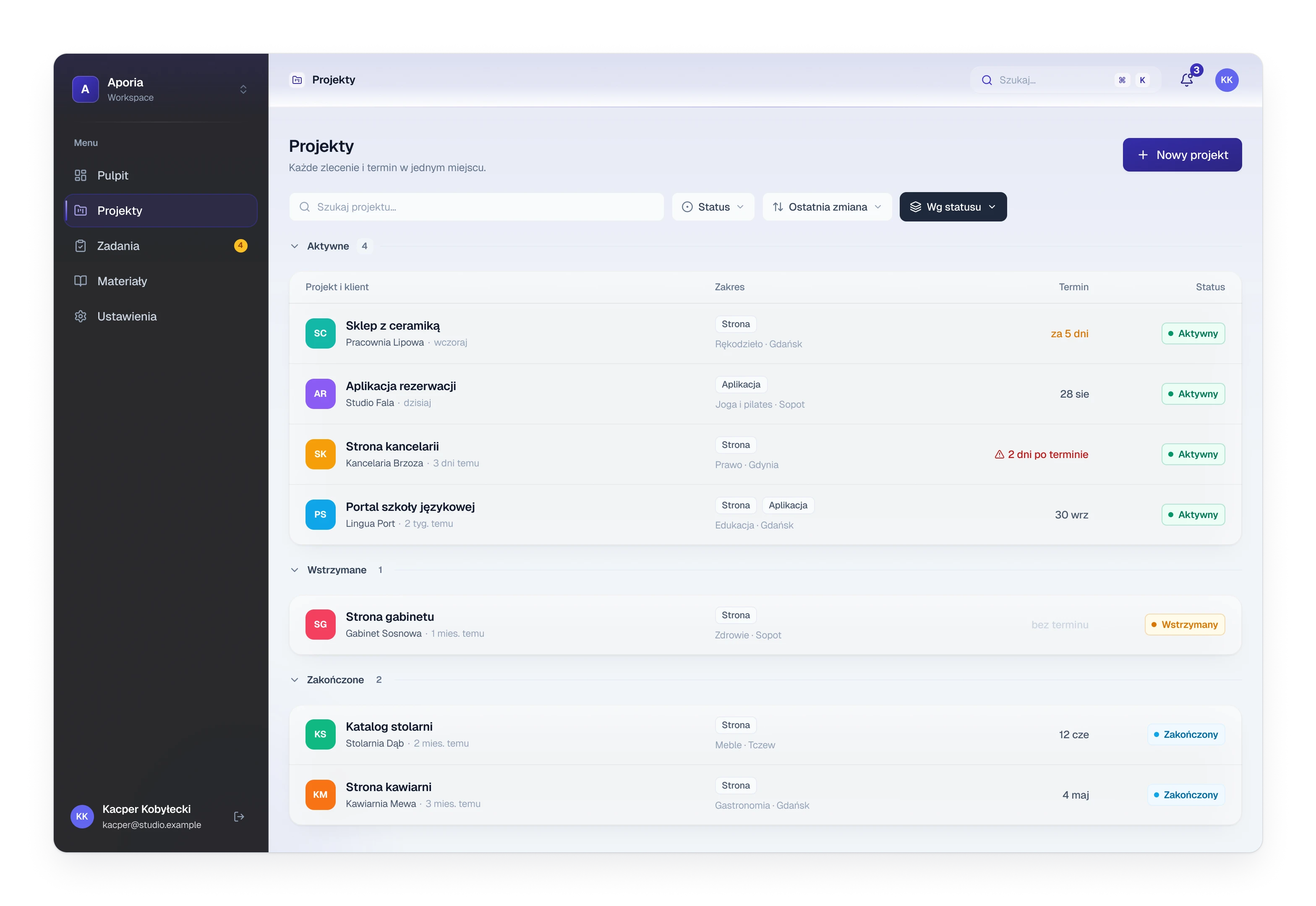
Lista projektów klientów w grupach: aktywne, wstrzymane i zakończone
Rys. 12Projekty klientów pogrupowane według statusu.
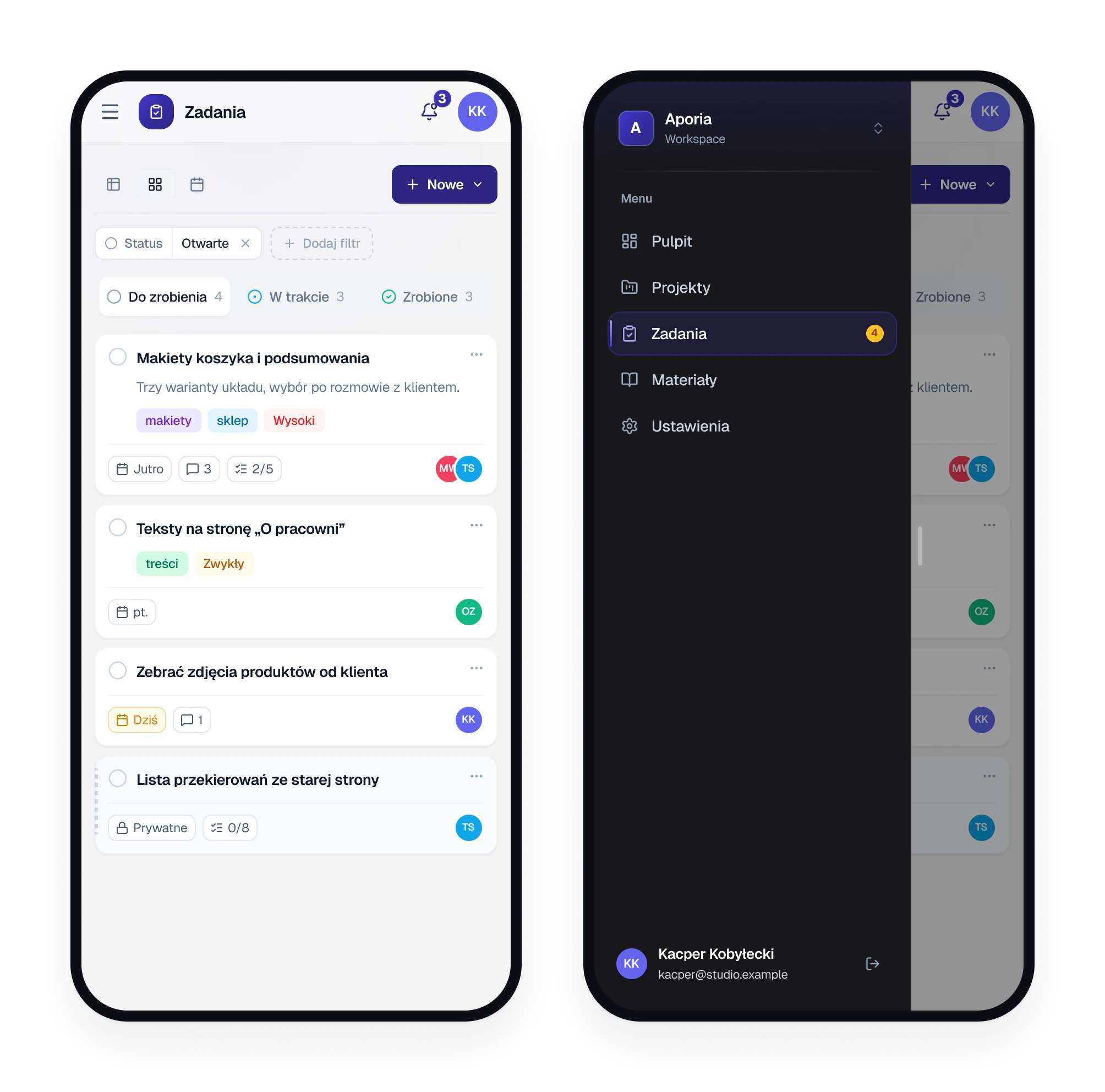
Dwa ekrany telefonu: tablica zadań z jedną kolumną i menu otwarte jako wysuwany panel
Rys. 13Na telefonie: jedna kolumna naraz, menu jako wysuwany panel.
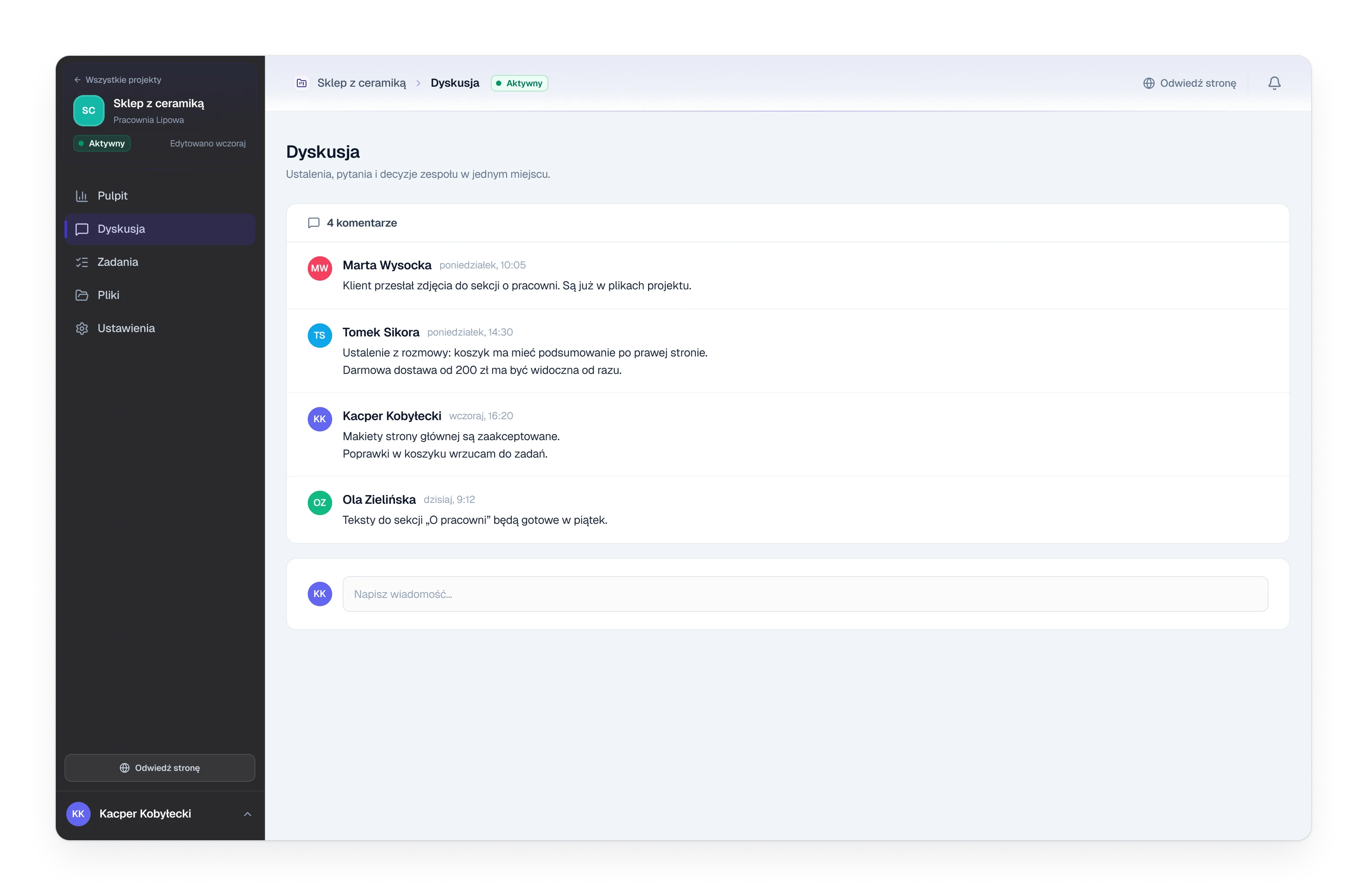
Strona dyskusji w projekcie klienta z czterema komentarzami
Rys. 14W projekcie: dyskusja.
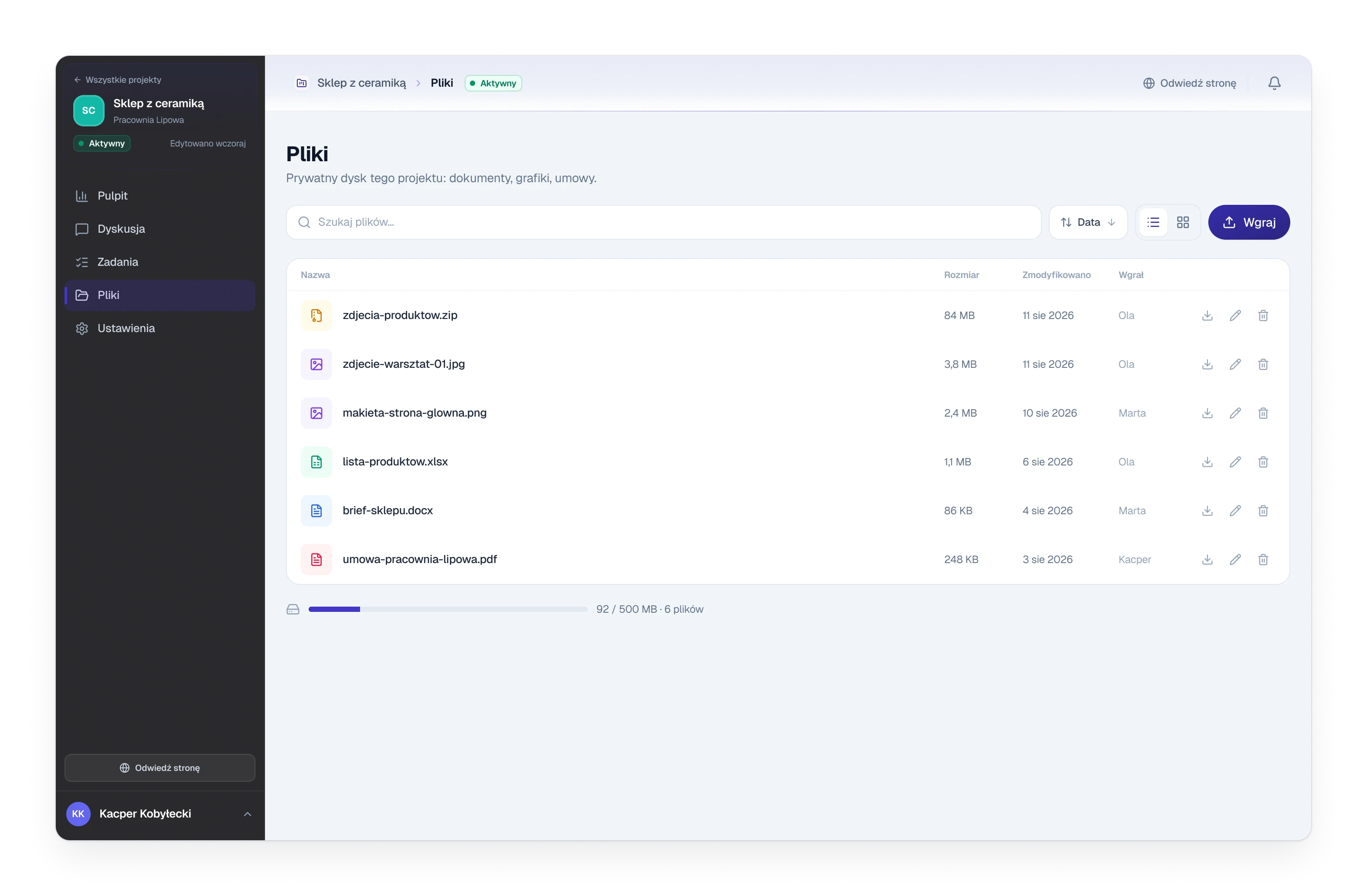
Strona plików w projekcie klienta z sześcioma plikami i wskaźnikiem zajętego miejsca
Rys. 15W projekcie: pliki.

Cały plik

  • 21ekranów
  • 80komponentów
  • 139ikon
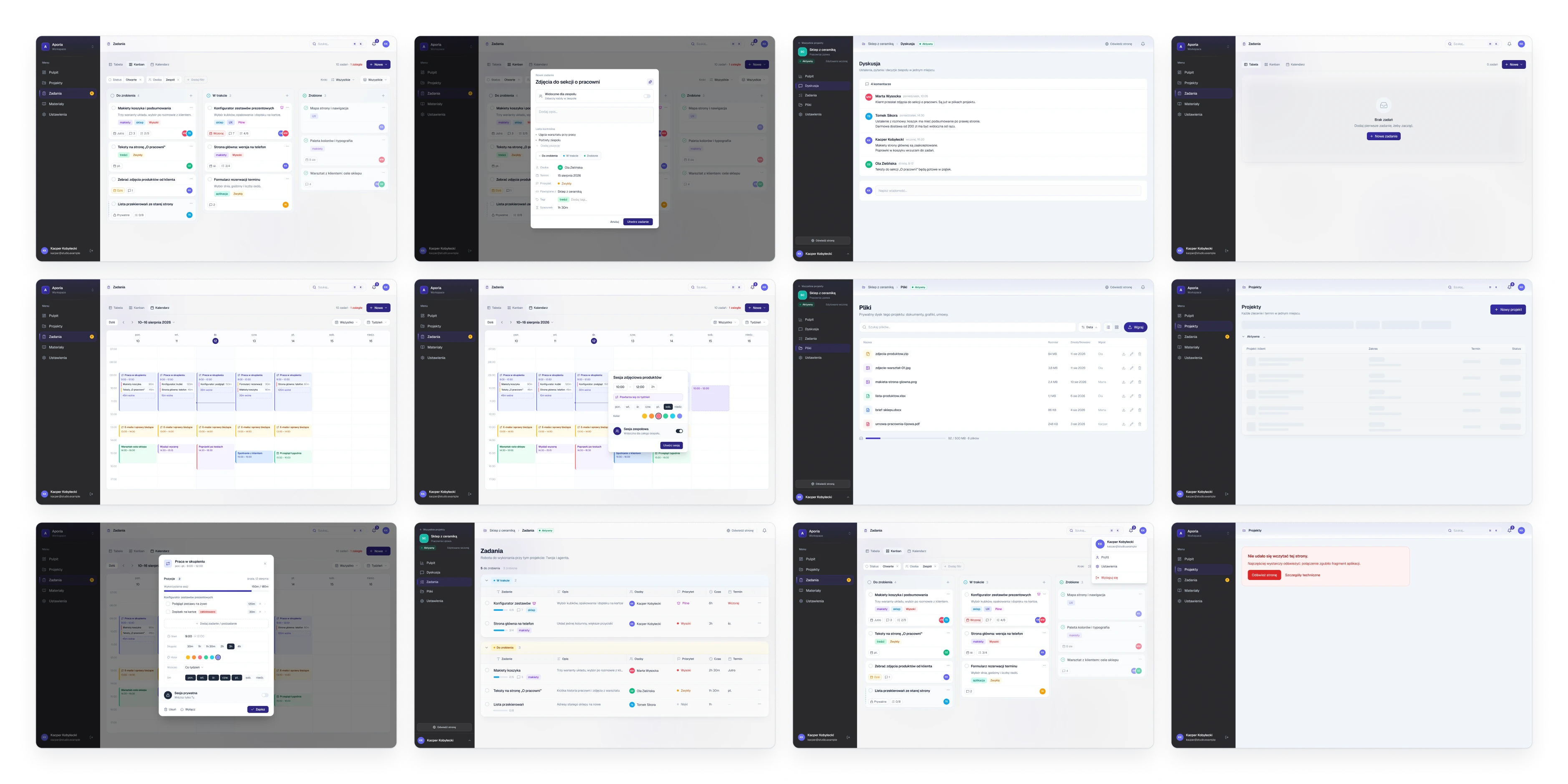
Dwanaście ekranów desktopowych z pliku Figmy w czterech równych kolumnach: zadania, sesje, projekt klienta oraz stany pusty, ładowania i błędu
Dwanaście z 21 ekranów w pliku Figmy, wszystkie ze zmyślonymi danymi. Prywatne części narzędzia nie są udokumentowane.

(05)

System

Design system


274 zmienne w sześciu kolekcjach. Trzydzieści z nich to kolor marki: wystarczy zmienić jeden hex, a całe narzędzie pójdzie za nim.

Kolekcje zmiennych
KolekcjaZmienneTryby
Primitives149Jedna wartość
Brand30Pięć charakterów, trzy przykładowe kolory
Color57Light / Dark
Spacing14Jedna wartość
Radius5Jedna wartość
Typography19Jedna wartość
Co zmienia się między trybami
IndigoEmerald
Odcień 50#F5F5FA#F3FBF9
Odcień 500#4136C9#08F7AD
Odcień 700#2D2682#099F71
Odcień 900#191736#0D3F30
Status i priorytetStałeStałe
Obrys fokusuStałyStały

Typografia

Geist
Regular / Medium / SemiBold / Bold

Komponenty

  • Przyciski, etykiety i pola formularzy
  • Zakładki, menu i nakładki
  • Wyszukiwanie i powiadomienia
  • Powłoka aplikacji
  • Wzorce zadań i projektów

W pliku

  • 80 komponentów
  • 139 ikon
  • 45 stylów tekstu
  • 18 stylów efektów
Pole koloru, dziesięć powstałych z niego odcieni z jasnością i nasyceniem oraz ta sama skala w pięciu charakterach obok przykładowych kontrolek
Rys. 16Jeden kolor na wejściu, dziesięć odcieni na wyjściu, w pięciu charakterach. Jasność i nasycenie każdego stopnia wyznacza krzywa.

(06)

Rezultat

Efekt

Jedno narzędzie, zaprojektowane i zbudowane przez jedną osobę: zadania w trzech widokach, projekty klientów, zaplanowany tydzień i interfejs, który bierze kolor z jednego pola.

Co powstało

  • Zadania jako tabela, tablica i kalendarz, z podzadaniami, checklistami i dyskusją
  • Projekty klientów z własną dyskusją, zadaniami, plikami i ustawieniami
  • Sesje pracy: tydzień zaplanowany w blokach czasu
  • Generator koloru: jeden hex, dziesięć odcieni, pięć charakterów
  • Design system w Figmie: 274 zmienne, 45 stylów tekstu, 80 komponentów
  • Dokumentacja w Figmie: 21 ekranów i 3 schematy
Następny projekt →03 / 03

Marketplace Panel

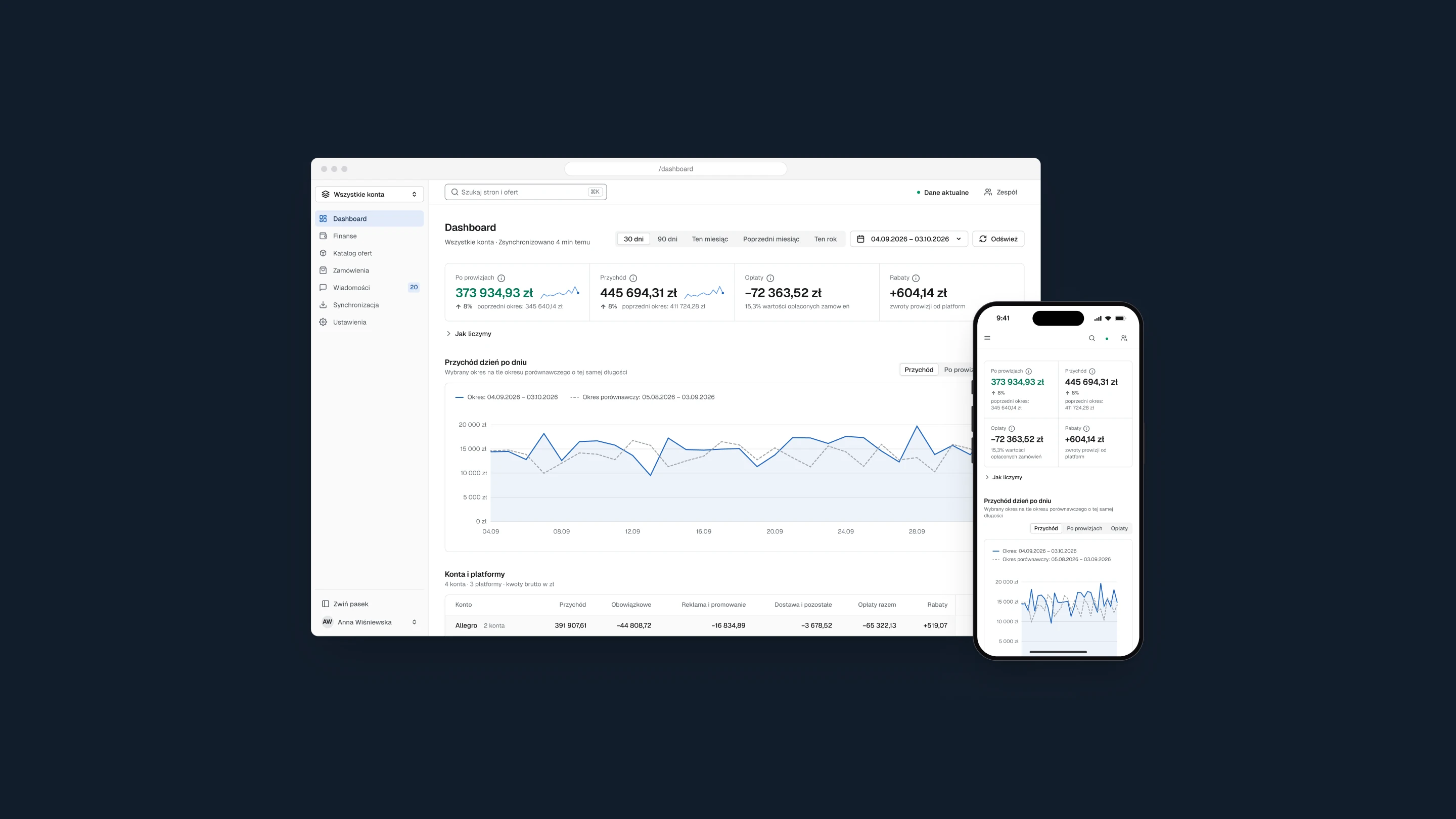
Pierwszy ekran panelu w oknie przeglądarki, z wynikiem po prowizjach, przychodem dzień po dniu na tle poprzedniego okresu i tabelą kont, oraz ten sam ekran na telefonie, na ciemnogranatowym tle